
Para migrar de Wix a WordPress sin perder posiciones necesitas tres cosas: conservar o redirigir cada URL que hoy recibe visitas, trasladar el contenido completo (textos, imágenes, títulos y descripciones) y revisar Search Console durante las semanas siguientes. El diseño puede cambiar por completo; lo que Google necesita es encontrar cada página donde la dejó o una redirección 301 que lo lleve a su nueva dirección.
Esta guía está pensada para negocios en El Salvador que empezaron en Wix porque era rápido y ahora quieren más control: su propio hosting, más velocidad, plugins, una tienda más flexible o simplemente no depender de una plataforma cerrada. Te explicamos el proceso en el mismo orden en que lo trabajamos en un proyecto real de rediseño web con migración de plataforma.
Por qué una migración de Wix a WordPress puede bajar tu tráfico
Google no posiciona «tu sitio» en abstracto: posiciona URLs concretas. Cuando cambias de plataforma, casi siempre cambian algunas de esas URLs, y si nadie le avisa a Google, el buscador encuentra páginas que ya no existen (errores 404) y empieza a perder la confianza que tenía en ellas.
En una migración de Wix a WordPress hay riesgos muy específicos:
- El prefijo del blog. Wix publica las entradas con la estructura
tudominio.com/post/nombre-del-articulo. Según la ayuda oficial de Wix, ese prefijo se puede renombrar, pero no eliminar. En WordPress lo normal es/blog/nombre/o directamente/nombre/, así que cada artículo cambia de dirección si no lo planificas. - Las fichas de producto. Las tiendas de Wix usan
/product-page/nombre-del-producto, una estructura que WooCommerce no replica por defecto. - Las imágenes alojadas en Wix. Las fotos se sirven desde los servidores de Wix. Si no las descargas y las subes de nuevo, puedes terminar con imágenes rotas cuando cierres el plan.
- Los títulos y descripciones. Lo que configuraste en el panel SEO de Wix no viaja solo. Hay que copiarlo página por página.
- El correo y otros registros DNS. Al apuntar el dominio al nuevo hosting, un registro MX olvidado puede dejarte sin correo corporativo.
La buena noticia es que todo eso se controla con un inventario previo y un mapa de redirecciones. Google lo describe en su guía para trasladar un sitio con cambios de URL: preparar el sitio nuevo, asignar cada URL antigua a la nueva, redirigir y monitorizar.
Google advierte que, cuando se hacen cambios importantes, el posicionamiento puede fluctuar temporalmente mientras vuelve a rastrear e indexar el sitio. El objetivo de una buena migración no es que no haya ningún movimiento, sino que se recupere rápido y no se pierda lo ganado.
Antes de tocar nada: inventario y línea base
Esta es la fase que más problemas evita. Antes de crear el WordPress nuevo, documenta lo que ya funciona.
1. Exporta tus datos de Search Console
Entra a Search Console y, en Rendimiento, exporta los últimos 3 a 6 meses de consultas y páginas. Anota cuáles URLs reciben más impresiones y clics: esas son las que no te puedes dar el lujo de perder. Si todavía no tienes Search Console conectado a tu sitio de Wix, conéctalo hoy y espera unos días para tener una referencia.
2. Lista todas las URLs del sitio
Tienes tres fuentes que se complementan:
- El sitemap de Wix, normalmente en
tudominio.com/sitemap.xml, que agrupa páginas, entradas del blog y productos. - El informe de Indexación de páginas en Search Console, que muestra lo que Google ya conoce.
- Un rastreador como Screaming Frog, que recorre tu sitio como lo haría un buscador y detecta páginas que no están en el menú.
Junta todo en una hoja de cálculo con una fila por URL.
3. Guarda el contenido SEO de cada página
En la misma hoja agrega columnas para el título SEO, la meta descripción, el H1, el texto alternativo de las imágenes principales y si la página tiene datos estructurados. Así podrás comprobar después que nada se quedó atrás.
4. Haz una línea base de rendimiento
Mide la velocidad móvil de las páginas principales con PageSpeed Insights y anota cuántos contactos recibes al mes desde la web (formularios, WhatsApp, llamadas). Sin ese punto de partida no podrás demostrar que la migración mejoró algo.
Paso a paso para migrar de Wix a WordPress
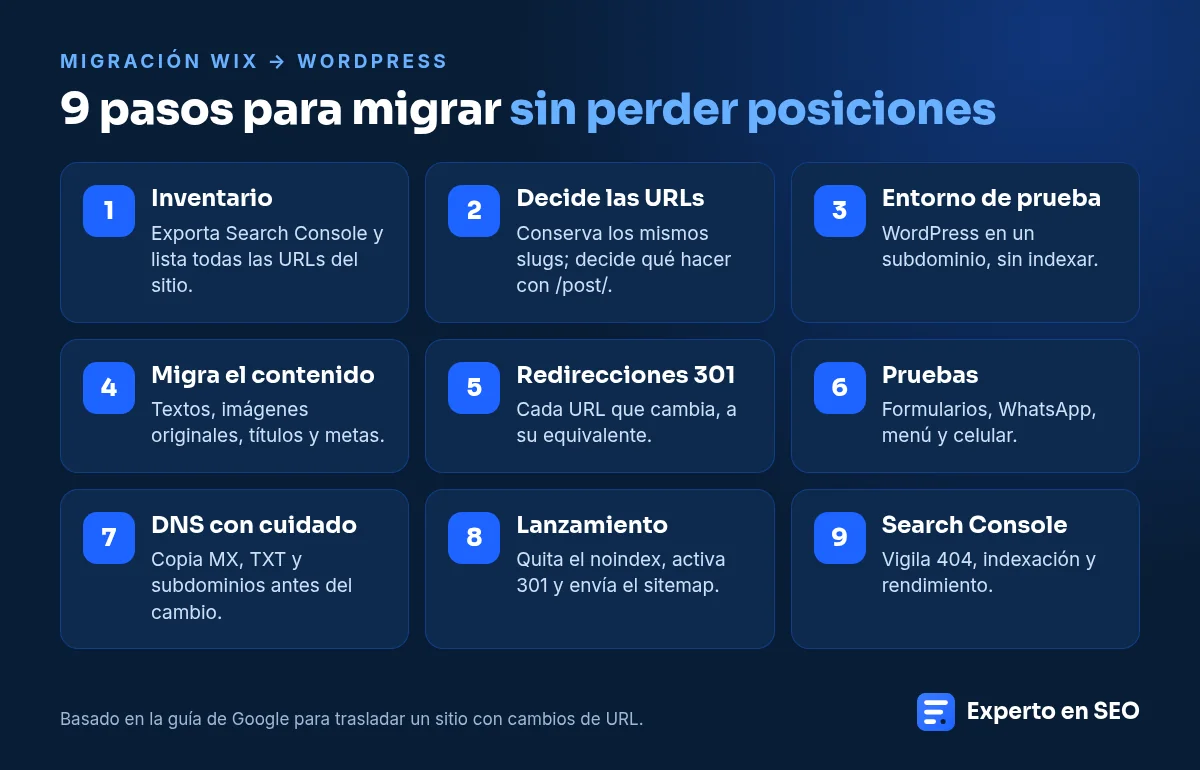
Paso 1: decide la estructura de URLs (y conserva todo lo posible)
La mejor redirección es la que no necesitas. Si tus páginas en Wix se llaman /servicios, /nosotros o /contacto, crea en WordPress páginas con exactamente el mismo slug. WordPress agrega la barra final (/servicios/) y redirige automáticamente la versión sin barra, así que esas URLs se mantienen prácticamente intactas.
Para el blog tienes dos caminos:
- Mantener el prefijo
/post/configurando los enlaces permanentes de WordPress como/post/%postname%/. Es la opción más conservadora: las URLs de los artículos no cambian. - Cambiar a una estructura más limpia (
/blog/%postname%/o/%postname%/) y redirigir cada artículo. Tiene sentido si vas a reorganizar el contenido, pero exige un mapa de redirecciones completo.
Para un sitio pequeño con pocos artículos posicionados, cualquiera de las dos funciona. Si tu blog trae buena parte de tus visitas, conservar el prefijo es más seguro.
Paso 2: monta WordPress en un entorno de prueba
Instala WordPress en un subdominio de prueba (por ejemplo, nuevo.tudominio.com) o en una dirección temporal del hosting. Mientras trabajas, activa en Ajustes > Lectura la opción que pide a los buscadores no indexar el sitio, o protégelo con contraseña. Así Google no encuentra dos copias del mismo contenido.
Paso 3: migra el contenido completo, no solo el diseño
Wix no ofrece una exportación directa de las entradas del blog a otras plataformas; la propia ayuda de Wix lo registra como una solicitud de función. En la práctica, la migración se hace de una de estas formas:
- Manual, copiando cada página y artículo. Es lo más común en sitios pequeños y permite mejorar los textos de paso.
- Con el feed RSS del blog y el importador de WordPress, que sirve como punto de partida, aunque no siempre trae todas las entradas ni el contenido completo, por lo que hay que revisar una por una.
- Con herramientas o la API de Wix, una opción para sitios con muchos artículos que requiere trabajo técnico.
Sea cual sea el método, revisa cada página contra tu hoja de inventario: texto completo, encabezados, enlaces internos, imágenes descargadas en su resolución original y subidas a la biblioteca de medios de WordPress, texto alternativo, título SEO y meta descripción.
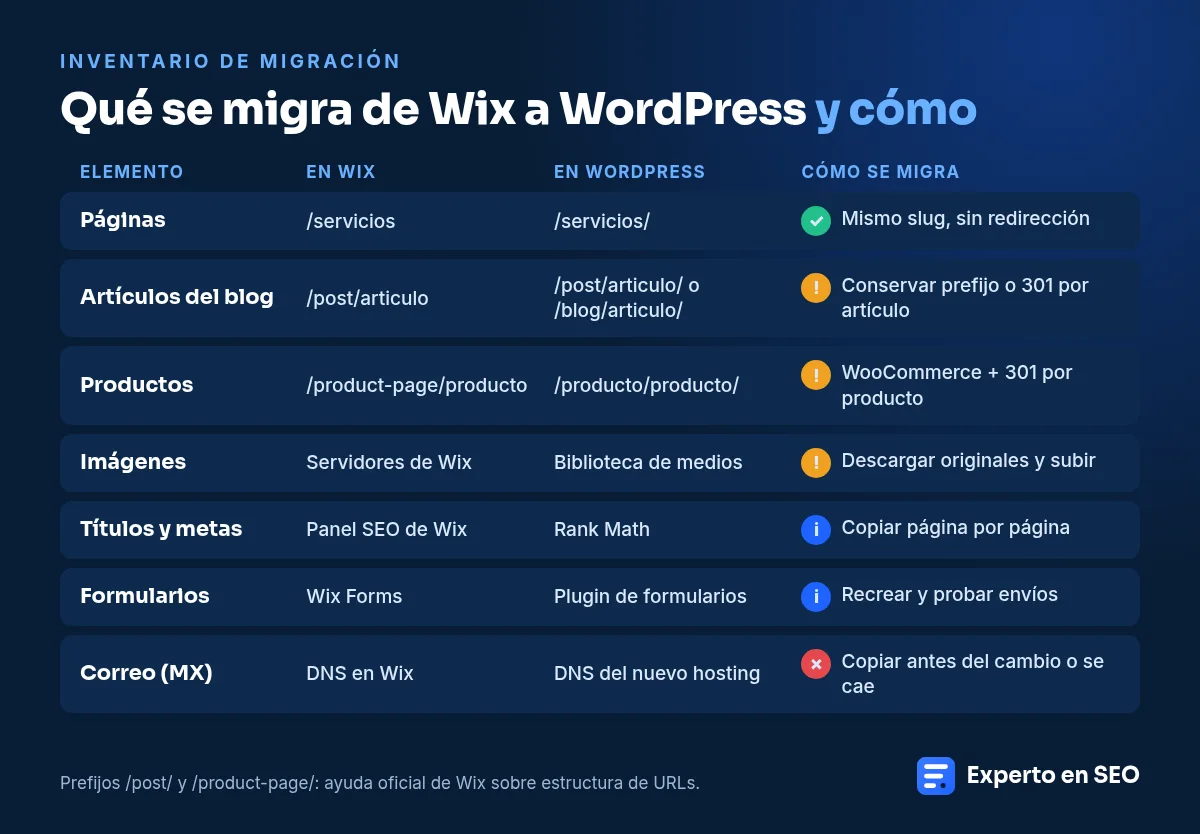
Paso 4: arma el mapa de redirecciones 301
Toda URL que cambie necesita una redirección 301 hacia su equivalente más cercano. No hacia la página de inicio: Google trata las redirecciones masivas al inicio como páginas que desaparecieron, y tus visitantes llegan a un lugar que no esperaban. Google explica los tipos de redirección y cuándo usar cada una en su documentación sobre redirecciones.
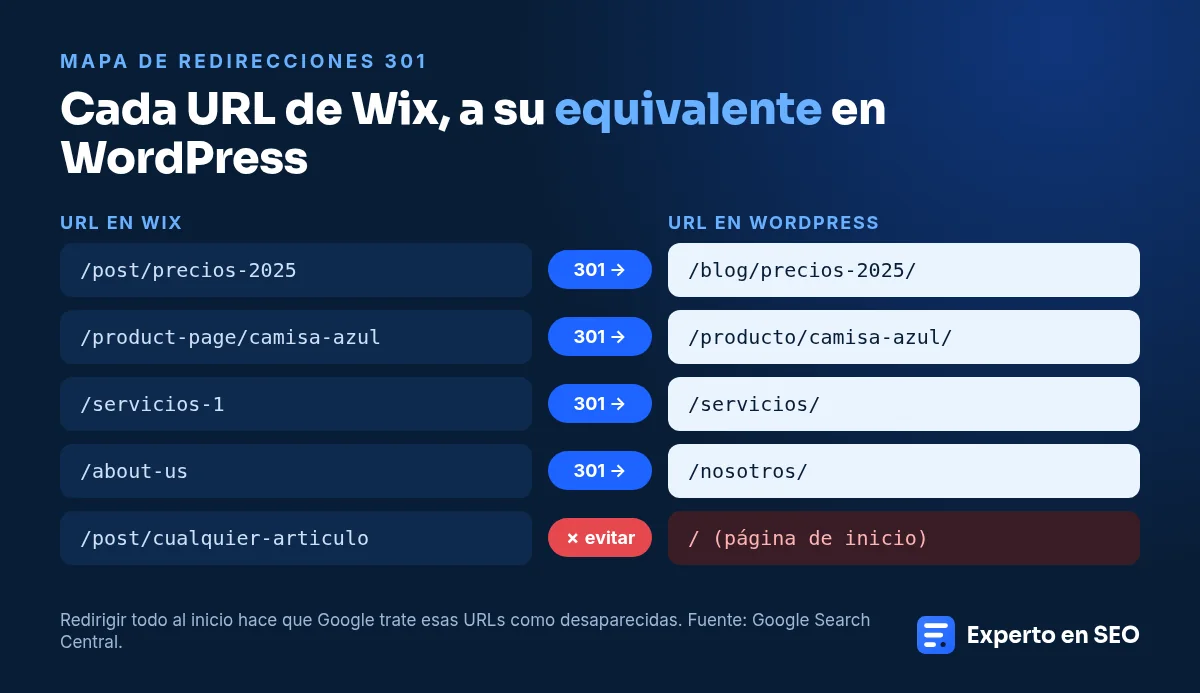
En tu hoja de cálculo agrega dos columnas: URL antigua y URL nueva. Algunas reglas prácticas:
- Si la página existe con el mismo slug, no necesita redirección.
- Si el contenido se fusionó con otra página, redirige a la que lo absorbe.
- Si eliminas una página que tenía visitas o enlaces, redirige a la página más relacionada temáticamente.
- Si una página no tenía visitas, enlaces ni sentido para el negocio, puede devolver un 404 sin problema.
En WordPress puedes cargar esas redirecciones con el módulo de redirecciones de Rank Math, con un plugin dedicado o directamente en el servidor. Importante: el administrador de redirecciones de Wix deja de funcionar cuando el dominio apunta al nuevo hosting, así que todas las reglas deben vivir en WordPress.
Paso 5: prueba todo antes de cambiar el dominio
Recorre el sitio nuevo en celular y computadora. Envía los formularios, toca el botón de WhatsApp, revisa el menú, el pie de página y las páginas legales. Comprueba que el título SEO y la meta descripción de cada página coincidan con lo planificado en tu hoja.
Paso 6: cambia el DNS con cuidado
Antes de apuntar el dominio al nuevo hosting, copia todos los registros DNS actuales, en especial los MX (correo), los TXT de verificación (Google, Microsoft, SPF, DKIM) y cualquier subdominio que uses. Si compraste el dominio en Wix, puedes conservarlo ahí y solo cambiar los registros, o transferirlo a otro registrador más adelante. No hagas las dos cosas el mismo día.
Paso 7: lanzamiento
El día del cambio:
- Quita la opción que impedía la indexación y revisa el archivo
robots.txt. - Activa las redirecciones y prueba una muestra de URLs antiguas en el navegador.
- Genera el sitemap con Rank Math y envíalo en Search Console.
- Revisa que Analytics, el píxel de anuncios y las conversiones sigan midiendo.
Como el dominio no cambia, no necesitas la herramienta de cambio de dirección de Search Console; esa solo se usa cuando pasas a un dominio diferente. Tu propiedad actual sigue siendo válida.
Paso 8: no canceles Wix de inmediato
Mantén tu plan de Wix activo unas semanas, aunque el dominio ya apunte a WordPress. Si descubres que te faltó una imagen o un texto, todavía puedes recuperarlo del editor.
Qué revisar después de la migración
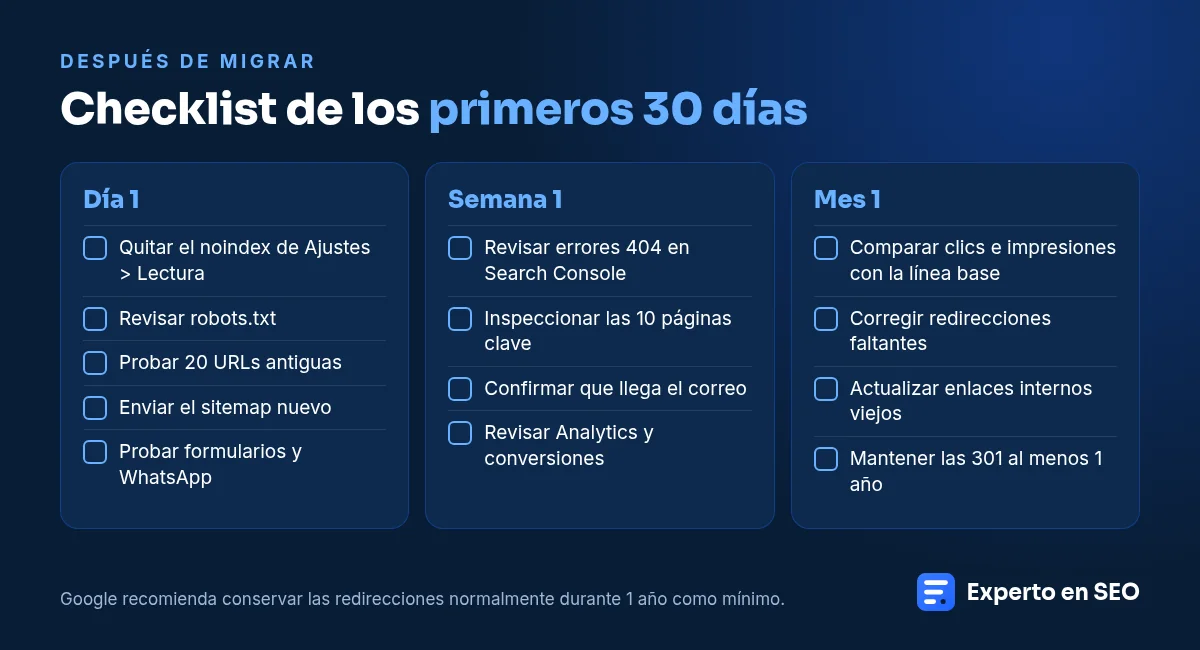
Durante las primeras semanas, Search Console es tu panel de control:
- Indexación de páginas: vigila que las URLs nuevas empiecen a aparecer como indexadas y que no se disparen los errores «No encontrada (404)».
- Sitemaps: comprueba que el sitemap nuevo se procese sin errores.
- Inspección de URLs: revisa tus 10 páginas más importantes una por una y, si hace falta, solicita su indexación.
- Rendimiento: compara impresiones y clics con tu línea base. Google indica que, en sitios pequeños y medianos, el traslado de la mayoría de páginas puede tardar varias semanas.
Google también recomienda conservar las redirecciones normalmente durante 1 año como mínimo. En la práctica, déjalas siempre que puedas: no cuestan nada y protegen los enlaces que otros sitios tengan hacia tus páginas antiguas.
Si quieres profundizar en la parte de SEO del lanzamiento, revisa nuestra guía para rediseñar un sitio web sin perder SEO.
Errores comunes al cambiar de Wix a WordPress
| Error | Qué pasa | Cómo evitarlo |
|---|---|---|
| — | — | — |
| Redirigir todo a la página de inicio | Google trata esas URLs como desaparecidas y el visitante se pierde | Redirigir cada URL a su equivalente más cercano |
| Olvidar el prefijo /post/ del blog | Todos los artículos dan error 404 | Conservar el prefijo o redirigir artículo por artículo |
| Dejar imágenes alojadas en Wix | Imágenes rotas al cerrar el plan | Descargar originales y subirlas a WordPress |
| No copiar títulos y metas | Google muestra textos genéricos y baja el CTR | Inventario SEO por página antes de migrar |
| Lanzar con el sitio bloqueado a buscadores | Las páginas salen del índice | Revisar Ajustes > Lectura y robots.txt el día del lanzamiento |
¿Cuánto cuesta y cuánto tarda una migración?
Depende sobre todo de cuántas páginas, artículos y productos tengas y de si el contenido se migra tal cual o se mejora en el camino. Un sitio informativo de pocas páginas es un proyecto muy distinto a una tienda con cientos de productos. Para tener referencias de precio en el mercado salvadoreño, revisa cuánto cuesta una página web en El Salvador y considera que la migración, el inventario y las redirecciones son parte del alcance que debe aparecer por escrito en cualquier cotización.
Preguntas frecuentes
¿Pierdo mis posiciones en Google si migro de Wix a WordPress?
No necesariamente. Si conservas las URLs o redirigiste cada una con un 301 a su equivalente, y trasladaste el contenido completo, Google transfiere las señales a las nuevas páginas. Es normal ver fluctuaciones temporales mientras vuelve a rastrear el sitio.
¿Puedo conservar mi dominio al pasar de Wix a WordPress?
Sí. El dominio es independiente de la plataforma. Solo necesitas acceso a la cuenta donde está registrado para cambiar sus registros DNS, o transferirlo a otro registrador si lo prefieres.
¿Wix permite exportar el sitio a WordPress?
No existe una exportación completa con un clic. Las páginas y artículos se migran manualmente o con herramientas, y las imágenes se descargan y se suben de nuevo. Por eso conviene hacer un inventario antes de empezar.
¿Qué pasa con las URLs /post/ de mi blog en Wix?
Puedes conservarlas configurando los enlaces permanentes de WordPress con el prefijo /post/, o cambiarlas y crear una redirección 301 para cada artículo. Lo que no debes hacer es dejarlas sin redirección.
¿Cuánto tiempo tengo que mantener las redirecciones 301?
Google recomienda conservarlas todo el tiempo posible, normalmente un año como mínimo. Lo ideal es no quitarlas nunca, porque siguen protegiendo los enlaces externos que apuntan a tus URLs antiguas.
Migra con un plan, no con prisa
Cambiar de Wix a WordPress puede darte más velocidad, control y libertad para crecer, siempre que el cambio se haga con inventario, redirecciones y medición. En nuestro servicio de rediseño web en El Salvador trabajamos las migraciones con este mismo proceso: primero documentamos lo que ya funciona y después construimos lo nuevo.
¿Querés pasar tu web de Wix a WordPress sin perder lo que ya ganaste?
Agendá un diagnóstico gratis de 13 minutos o escribinos por WhatsApp. Revisamos tu sitio actual, tus URLs y lo que hoy te trae visitas.
Agendá tu diagnóstico gratis de 13 min → Escribinos por WhatsApp →Equipo Experto en SEO
Por el Equipo Experto en SEO · Diseño web y SEO en El Salvador. Fuentes consultadas el 16 de noviembre de 2026.