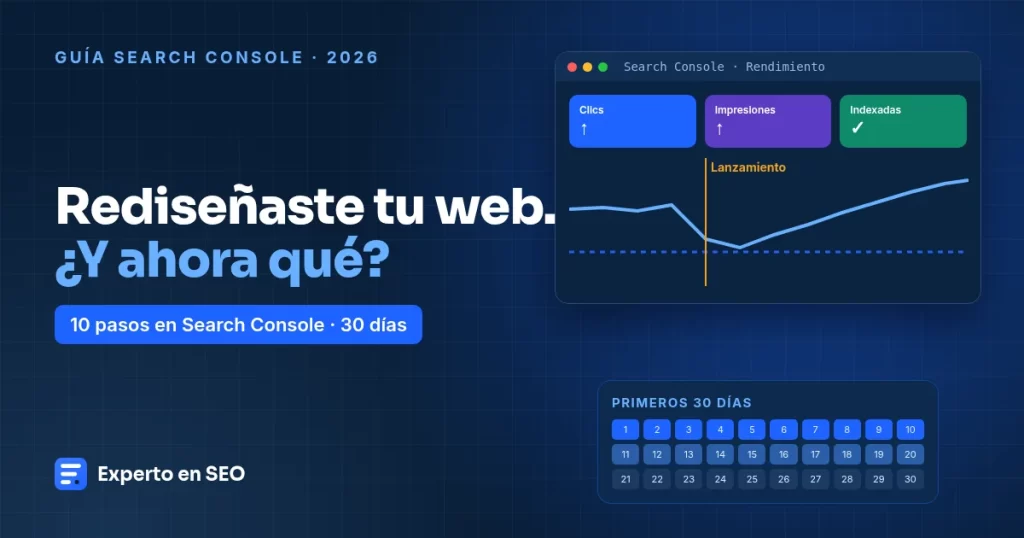
Lanzar un rediseño no es el final del proyecto: es el inicio de la etapa más delicada. En los primeros 30 días Google vuelve a rastrear tu sitio, descubre las URLs nuevas, procesa las redirecciones y decide cómo mostrar tus páginas. Search Console es la herramienta para ver ese proceso en tiempo real y corregir problemas antes de que te cuesten visitas.
Esta guía es un plan de trabajo concreto: diez pasos ordenados por día y por semana, con qué informe abrir, qué buscar y qué hacer si algo sale mal. Está pensada para dueños de negocio y equipos de marketing en El Salvador que acaban de terminar un rediseño web o están por lanzarlo.
Google advierte en su guía de traslados que es normal que la visibilidad fluctúe temporalmente después de cambios importantes y que, en sitios pequeños y medianos, el traslado de la mayoría de páginas puede tardar varias semanas. Su recomendación central: usar Search Console y tener paciencia.
Antes del día 1: ten tu línea base a mano
Todo lo que harás en estos 30 días es comparar. Antes de lanzar (o lo antes posible si ya lanzaste), exporta desde el informe de Rendimiento los últimos 3 meses de:
- Clics e impresiones totales.
- Las 20 consultas principales con su posición media.
- Las 20 páginas con más clics e impresiones.
- La distribución por país y por dispositivo.
Si cambiaste URLs, ten también tu mapa de redirecciones (URL antigua → URL nueva). Lo vas a necesitar en los pasos 4 y 5.
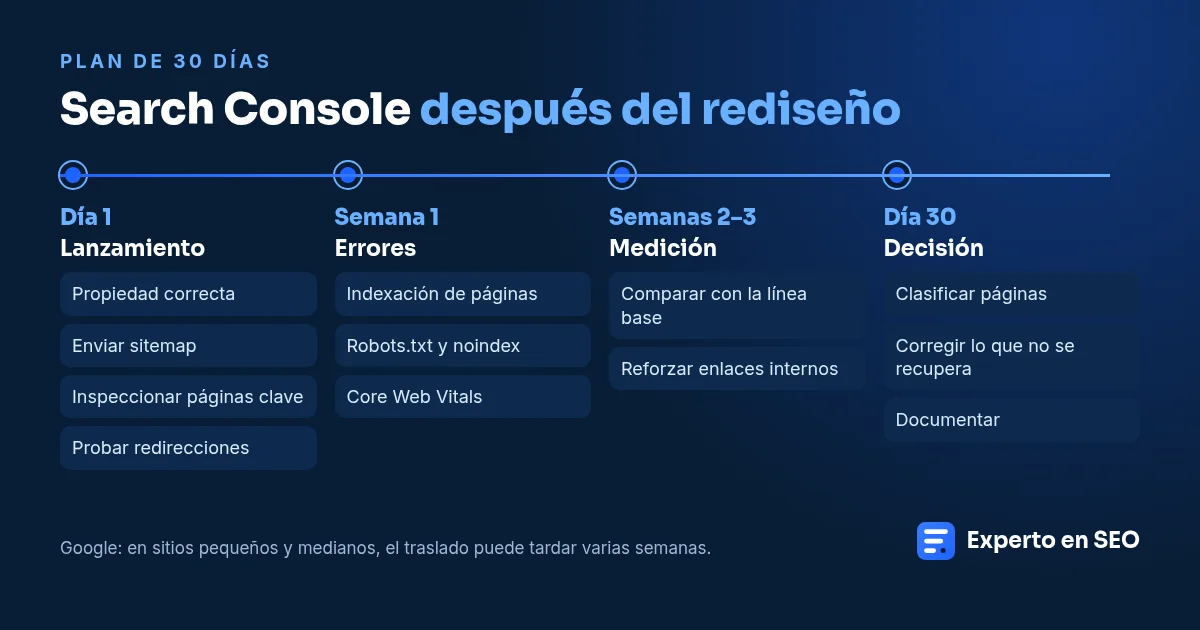
Día 1: los cuatro pasos del lanzamiento
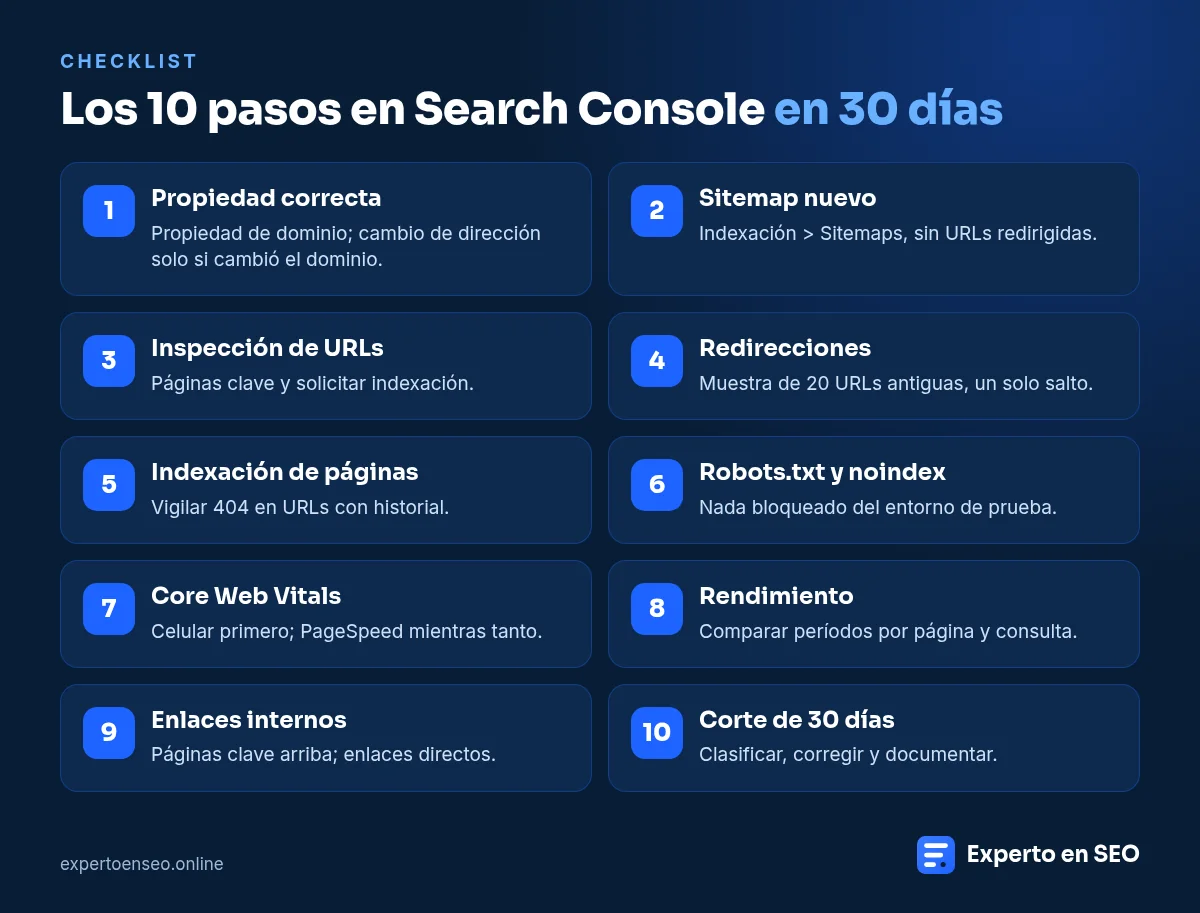
Paso 1: confirma el acceso y la propiedad correcta
Entra a Search Console y verifica que estás viendo la propiedad correcta. Lo ideal es una propiedad de dominio, que agrupa http, https, con y sin www y todos los subdominios. Google explica las opciones en su guía para verificar que eres el propietario de un sitio.
Si el rediseño cambió de dominio, este es el momento de usar la herramienta de cambio de dirección. Si el dominio es el mismo, no la necesitas: tu propiedad actual sigue sirviendo y conserva el historial.
Paso 2: envía el sitemap nuevo
En Indexación > Sitemaps, envía la dirección del sitemap del sitio rediseñado (en WordPress con Rank Math suele ser tudominio.com/sitemap_index.xml). Si el sitemap antiguo tenía otra dirección y ya no existe, elimínalo de la lista para no generar confusión. El informe de Sitemaps te dirá si se procesó correctamente y cuántas URLs descubrió.
Comprueba también que el sitemap solo incluya URLs que devuelven código 200 y que quieres indexar: nada de páginas de prueba, URLs redirigidas o contenido marcado como noindex.
Paso 3: inspecciona tus páginas más importantes
Pega en la barra superior la URL de tu página de inicio y de tus páginas clave (servicios, contacto, artículos con más visitas). La herramienta de inspección de URLs te dice si Google puede indexarla, qué versión canónica eligió y cómo la ve. Usa Probar URL publicada para revisar la versión actual y, si todo está bien, Solicitar indexación.
Dos advertencias de Google: enviar la solicitud no garantiza que la página aparezca en el índice, y el número de solicitudes diarias es limitado. Úsala para tus 10 a 15 páginas prioritarias; para el resto, confía en el sitemap.
Paso 4: prueba una muestra de redirecciones
Toma 15 o 20 URLs antiguas de tu mapa de redirecciones, empezando por las que más visitas tenían, y ábrelas en el navegador. Cada una debe llevar a su equivalente nuevo en un solo salto. Si alguna termina en la página de inicio, en un error 404 o en una cadena de varias redirecciones, corrígela hoy mismo.
También puedes inspeccionar una URL antigua en Search Console: debería aparecer como «Página con redirección», lo cual es correcto.
Semana 1: detecta errores temprano
Paso 5: revisa el informe de Indexación de páginas
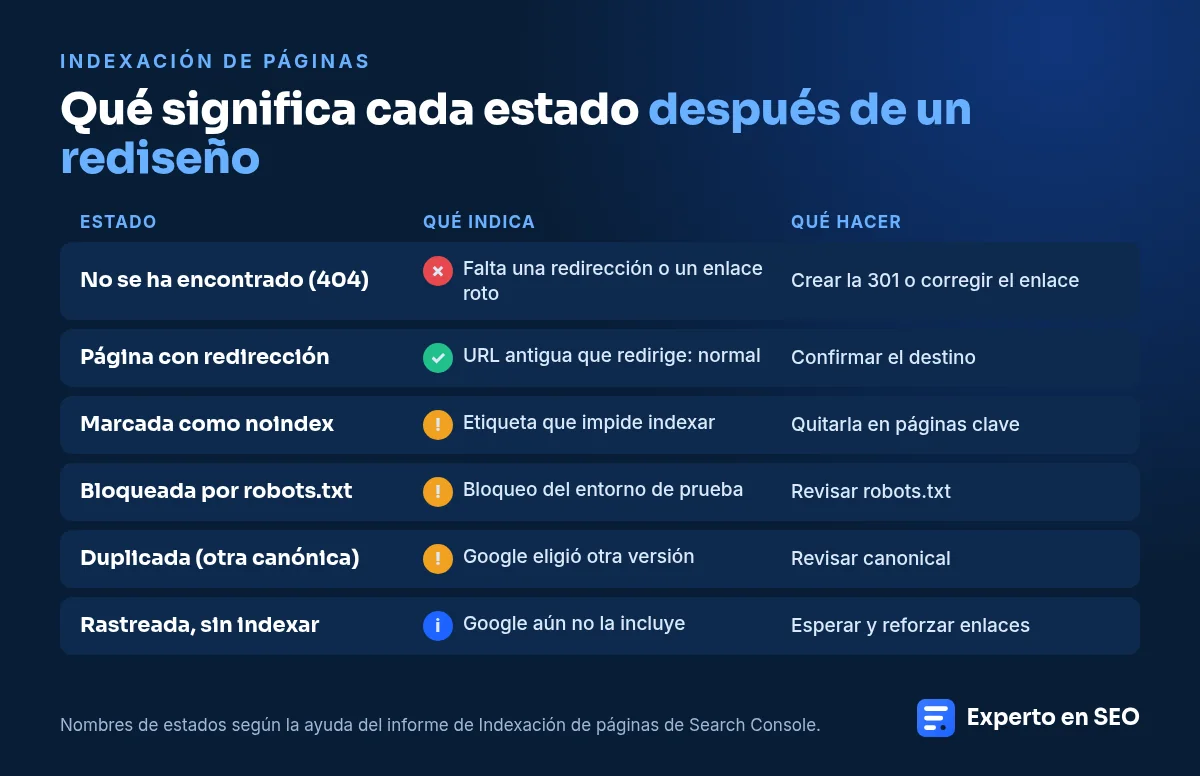
En Indexación > Páginas verás por qué algunas URLs no están indexadas. Después de un rediseño, estos estados son los que más conviene vigilar:
| Estado en Search Console | Qué significa después de un rediseño | Qué hacer |
|---|---|---|
| — | — | — |
| No se ha encontrado (404) | Una URL antigua o un enlace interno apunta a una página que ya no existe | Crear la redirección 301 que falta o corregir el enlace |
| Página con redirección | Google encontró una URL antigua que redirige | Normal: confirma que el destino es el correcto |
| La URL se ha marcado como «noindex» | La página tiene una etiqueta que impide indexarla | Si es una página importante, quitar el noindex |
| El archivo robots.txt ha bloqueado la URL | El robots.txt impide rastrearla | Revisar que no quedó un bloqueo del entorno de prueba |
| Duplicada: Google ha elegido una versión canónica diferente | Hay dos versiones parecidas y Google eligió otra | Revisar las etiquetas canonical y el contenido duplicado |
| Rastreada: actualmente sin indexar | Google la vio, pero decidió no indexarla todavía | Esperar unos días; si persiste, mejorar el contenido o los enlaces internos |
Google detalla cada estado en la ayuda del informe de Indexación de páginas. Un aumento de URLs «Página con redirección» es esperable; un aumento de «No se ha encontrado (404)» en URLs que antes tenían visitas es una alarma.
Paso 6: revisa el robots.txt y el noindex
Es el error más común y el más grave de un lanzamiento: el sitio nuevo sale con el bloqueo que tenía en el entorno de prueba. En Configuración abre el informe de robots.txt para ver la versión que Google leyó y si encontró errores. En WordPress, confirma además que en Ajustes > Lectura no esté marcada la opción que pide a los buscadores no indexar el sitio.
Paso 7: revisa la experiencia en el celular y la velocidad
Abre el informe de Core Web Vitals en Search Console. Ten en cuenta que usa datos reales de usuarios de Chrome, por lo que puede tardar en reflejar el sitio nuevo o no mostrar datos si tu sitio tiene poco tráfico. Mientras tanto, mide tus páginas principales con PageSpeed Insights. Las metas que Google considera buenas son LCP de 2.5 segundos o menos, INP de 200 milisegundos o menos y CLS de 0.1 o menos, según web.dev.
Semanas 2 y 3: mide y ajusta
Paso 8: compara el rendimiento con tu línea base
En Rendimiento, usa la opción de comparar períodos: los días desde el lanzamiento contra el mismo número de días anteriores. Revisa por separado:
- Páginas: ¿las URLs nuevas están recibiendo las impresiones que antes tenían las antiguas?
- Consultas: ¿tus consultas principales mantienen una posición parecida?
- Dispositivos: ¿mejoró el rendimiento en celular?
Recuerda que Google indica que los datos más recientes del informe pueden ser preliminares, así que no saques conclusiones con los últimos dos o tres días. Busca tendencias de una semana a otra.
Paso 9: refuerza los enlaces internos
Abre el informe de Enlaces y revisa qué páginas reciben más enlaces internos. Tus páginas más importantes (servicios, contacto, artículos clave) deberían estar arriba. Si una página nueva no recibe enlaces desde ningún lugar del sitio, a Google le costará entender que es importante. Corrige también los enlaces internos que todavía apuntan a URLs antiguas: funcionan por la redirección, pero es mejor que apunten directo al destino.
Día 30: evalúa y decide
Paso 10: haz el corte de los 30 días
Al cumplir un mes, compara con tu línea base y clasifica cada página importante en uno de tres grupos:
- Recuperada o mejor que antes: no hace falta nada más, sigue midiendo.
- Por debajo, pero mejorando semana a semana: dale más tiempo y refuerza enlaces internos.
- Por debajo y sin recuperación: revisa si la redirección es correcta, si el contenido nuevo perdió información que respondía a la búsqueda o si cambió el título de forma que ya no coincide con lo que la gente busca.
Documenta lo que encontraste y lo que corregiste. Esa bitácora te servirá en el próximo cambio grande del sitio.
Señales de alarma y qué hacer
| Señal | Causa probable | Acción inmediata |
|---|---|---|
| — | — | — |
| Caída fuerte de impresiones en toda la web | Bloqueo por robots.txt o noindex | Revisar robots.txt y Ajustes > Lectura; volver a enviar el sitemap |
| Aumento de errores 404 en URLs con historial | Faltan redirecciones | Completar el mapa de redirecciones 301 |
| Una página clave desapareció de los resultados | Redirección incorrecta o canonical equivocada | Inspeccionar la URL y revisar el destino |
| El sitemap muestra errores | Dirección incorrecta o URLs no válidas | Corregir el sitemap y reenviarlo |
| Las posiciones bajan solo en celular | Problemas de diseño o velocidad en la versión móvil | Revisar PageSpeed Insights y la experiencia móvil |
Si quieres repasar cómo debió prepararse el lanzamiento, nuestra guía para rediseñar un sitio web sin perder SEO explica el inventario y las redirecciones paso a paso. Y si tu web todavía no aparece en Google ni siquiera con tu marca, revisa por qué tu negocio no aparece en Google.
Preguntas frecuentes
¿Cuánto tarda Google en reflejar un rediseño?
Depende del tamaño del sitio y de la frecuencia con que Google lo rastrea. Según Google, en sitios pequeños y medianos puede tardar varias semanas en procesar la mayoría de páginas, y es normal ver fluctuaciones mientras tanto.
¿Tengo que crear una nueva propiedad en Search Console después del rediseño?
No, si el dominio es el mismo. Conserva tu propiedad actual para mantener el historial. Solo si cambiaste de dominio necesitas verificar el nuevo y usar la herramienta de cambio de dirección.
¿Debo solicitar la indexación de todas las páginas?
No. La herramienta de inspección tiene un límite diario de solicitudes. Úsala para tus páginas más importantes y deja que el sitemap se encargue del resto.
¿Es normal que aumenten las páginas no indexadas después de un rediseño?
Sí, en parte. Las URLs antiguas que redirigen aparecerán como «Página con redirección», lo cual es correcto. Lo que debes vigilar son los errores 404 en URLs que antes tenían visitas y los bloqueos por noindex o robots.txt.
¿Qué hago si mi tráfico no se recupera después de 30 días?
Revisa página por página: que la redirección lleve al destino correcto, que el contenido nuevo siga respondiendo a la búsqueda, que el título no haya perdido la palabra clave y que la página reciba enlaces internos. Si el problema es general, revisa robots.txt, noindex y el sitemap.
No lances y te olvides
Un rediseño bien hecho se cuida durante el primer mes. En nuestro servicio de rediseño web en El Salvador incluimos el seguimiento en Search Console después del lanzamiento, con este mismo plan de 10 pasos, para detectar cualquier problema antes de que te cueste clientes.
¿Rediseñaste tu web y no sabés si Google la está leyendo bien?
Agendá un diagnóstico gratis de 13 minutos o escribinos por WhatsApp. Revisamos tu Search Console y te decimos qué corregir primero.
Agendá tu diagnóstico gratis de 13 min → Escribinos por WhatsApp →Equipo Experto en SEO
Por el Equipo Experto en SEO · Diseño web y SEO en El Salvador. Fuentes consultadas el 16 de noviembre de 2026.