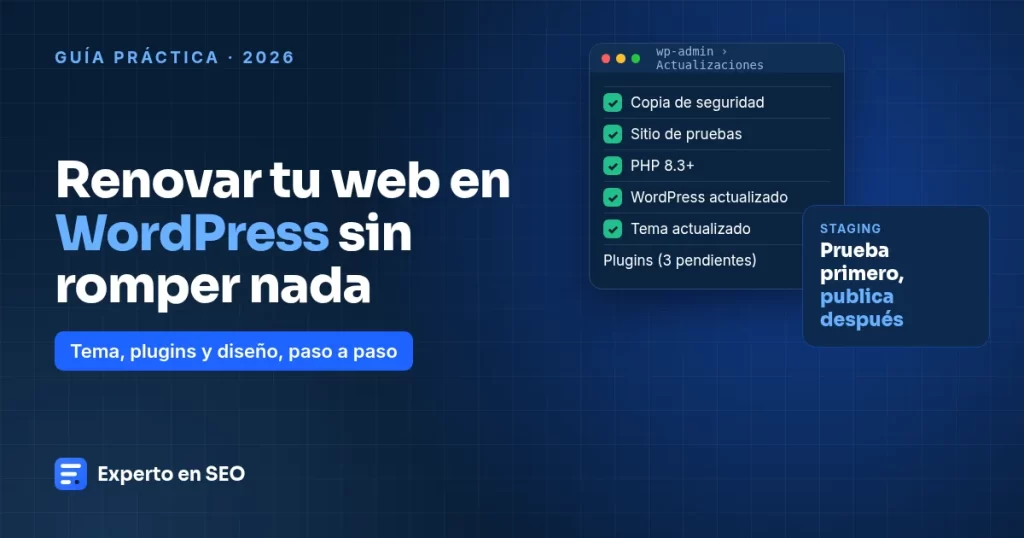
Respuesta corta: para renovar una web en WordPress sin romper nada, sigue este orden: haz una copia de seguridad completa, crea un sitio de pruebas, revisa la versión de PHP, actualiza WordPress, el tema y los plugins en ese entorno, cambia el diseño ahí mismo, prueba todo en el celular y solo entonces publica. Después, vigila Search Console durante las semanas siguientes. El error más común es hacer todo directamente en el sitio en vivo.
Muchos sitios en WordPress tienen años funcionando «más o menos»: nadie se atreve a actualizar porque la última vez algo se rompió, el tema ya no recibe actualizaciones y hay plugins que nadie recuerda para qué se instalaron. Esta guía es para ese caso concreto.
Si todavía no sabes si te conviene renovar por partes o hacer un rediseño completo, empieza por renovar página web: señales y qué mejorar primero y crear o renovar tu página web.
Antes de renovar una web en WordPress: el diagnóstico
Entra al panel de WordPress y anota cómo está el sitio hoy:
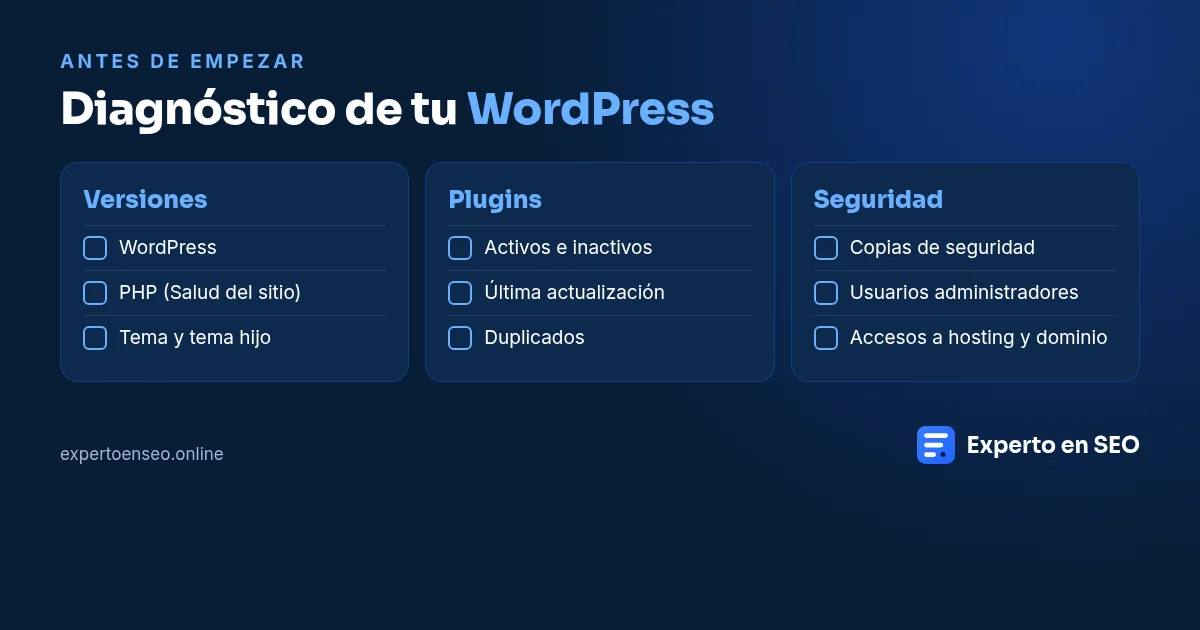
- Versión de WordPress y si hay actualizaciones pendientes.
- Versión de PHP del servidor. La puedes ver en Herramientas › Salud del sitio › Información.
- Tema activo, si es un tema hijo y cuándo se actualizó por última vez.
- Plugins instalados: cuáles están activos, cuáles desactivados y cuándo se actualizaron.
- Copias de seguridad: si existen, dónde se guardan y si alguna vez se han restaurado.
- Accesos: quién tiene el usuario de administrador, del hosting y del dominio.
Si no tienes acceso al administrador o al hosting, resuelve eso antes de seguir. Te explicamos cómo en tengo una página web vieja y no tengo acceso.
Paso 1: haz una copia de seguridad completa
Una copia de seguridad de WordPress tiene dos partes: los archivos (tema, plugins, imágenes) y la base de datos (páginas, entradas, ajustes). Necesitas las dos. La documentación oficial explica las opciones en copias de seguridad de WordPress.
- Usa la herramienta de tu hosting o un plugin de copias de seguridad confiable.
- Guarda una copia fuera del servidor: en tu computadora o en la nube.
- Si puedes, prueba restaurarla en otro lugar. Una copia que nunca se ha probado puede fallar justo cuando la necesitas.
Paso 2: crea un sitio de pruebas (staging)
Un sitio de pruebas es una copia de tu web donde puedes actualizar, cambiar el diseño y romper cosas sin que tus clientes lo vean. Muchos hostings ofrecen esta función con un clic; si el tuyo no, se puede crear con un plugin o en un subdominio. La guía de WPBeginner sobre cómo crear un sitio de pruebas en WordPress explica varias opciones.
Importante: el sitio de pruebas debe estar bloqueado para Google (con «noindex» o contraseña). Y al publicar, ese bloqueo no debe pasar al sitio real.
Paso 3: revisa la versión de PHP
PHP es el lenguaje en el que funciona WordPress. Las versiones antiguas dejan de recibir parches de seguridad y hacen el sitio más lento.
- WordPress recomienda en sus requisitos oficiales usar PHP 8.3 o superior.
- Según el calendario de versiones soportadas de PHP, PHP 8.2 deja de recibir parches de seguridad el 31 de diciembre de 2026. Si tu sitio usa 8.2 o una versión anterior, es momento de planificar el cambio.
Cambia la versión de PHP primero en el sitio de pruebas: algunos temas y plugins antiguos no son compatibles con versiones nuevas y muestran errores.
Paso 4: actualiza WordPress, tema y plugins (en ese orden)
En el sitio de pruebas, actualiza en este orden y revisa el sitio después de cada paso:
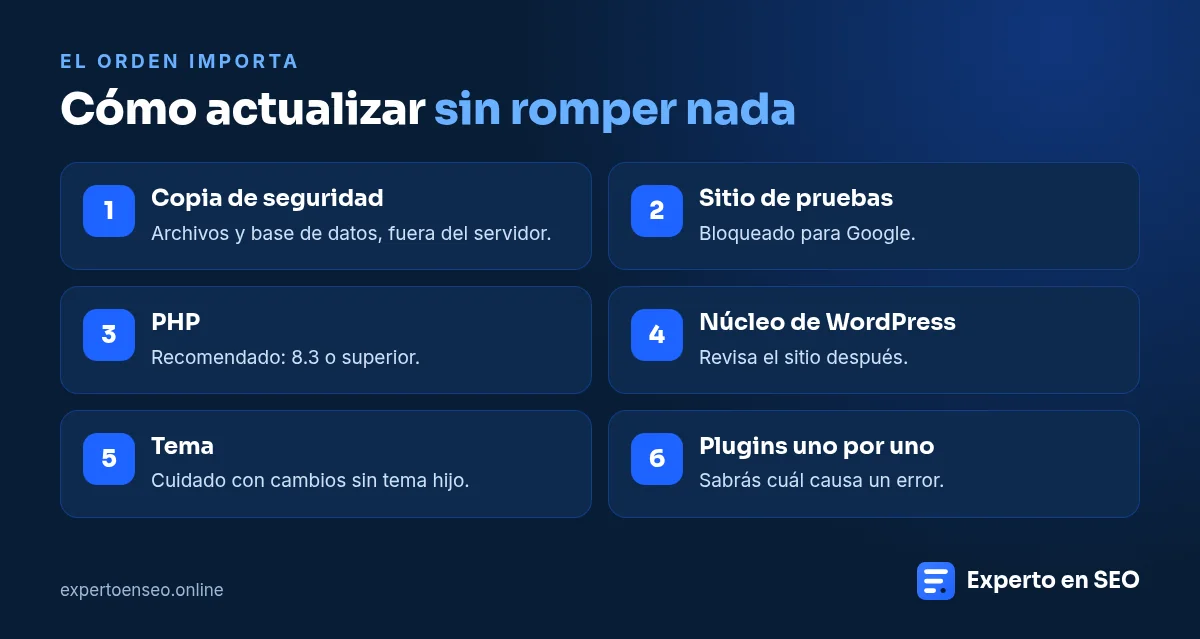
- El núcleo de WordPress. La documentación oficial describe el proceso de actualizar WordPress.
- El tema. Si hiciste cambios directamente en los archivos del tema (sin tema hijo), la actualización los borrará. Revisa eso antes.
- Los plugins, uno por uno, empezando por los más importantes: formularios, SEO, seguridad, tienda.
Si algo se rompe, sabrás exactamente qué actualización lo causó.
Paso 5: limpia los plugins
Con el tiempo, los sitios acumulan plugins innecesarios. Cada plugin es código que hay que mantener y un posible punto débil de seguridad. Revisa cada uno:
- ¿Sigue activo y se usa? Si no, elimínalo (no solo lo desactives).
- ¿Se ha actualizado en el último año? Un plugin abandonado es un riesgo.
- ¿Hay dos plugins que hacen lo mismo? Por ejemplo, dos de caché o dos de SEO. Deja solo uno.
- ¿Se puede reemplazar por una función nativa? WordPress ya incluye editor de bloques, galerías y botones que antes requerían plugins.
Paso 6: renueva el diseño
Con el sitio actualizado y limpio, es el momento del diseño. Tienes tres caminos:
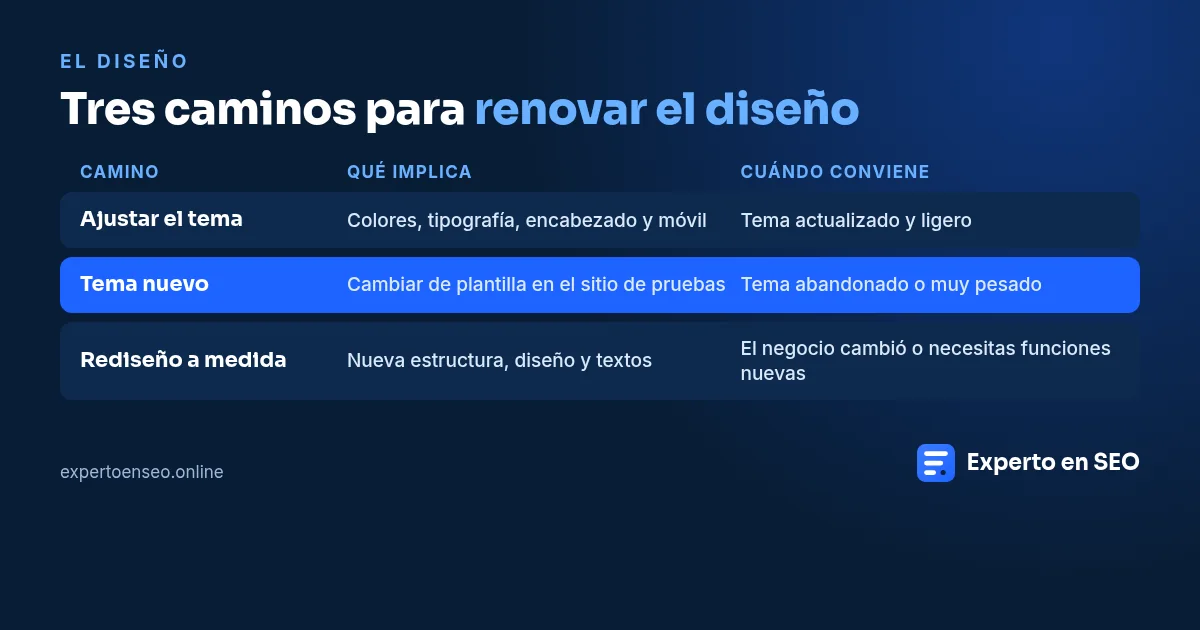
- Ajustar el tema actual: colores, tipografías, encabezado, botones y versión móvil. Conviene si el tema está actualizado y es ligero.
- Cambiar a un tema nuevo: conviene si el tema actual está abandonado o es muy pesado. Revisa nuestra guía sobre plantilla de WordPress gratis o de pago antes de elegir.
- Rediseñar a medida: conviene si el negocio cambió mucho o necesitas funciones que ningún tema resuelve bien. Es un rediseño web completo.
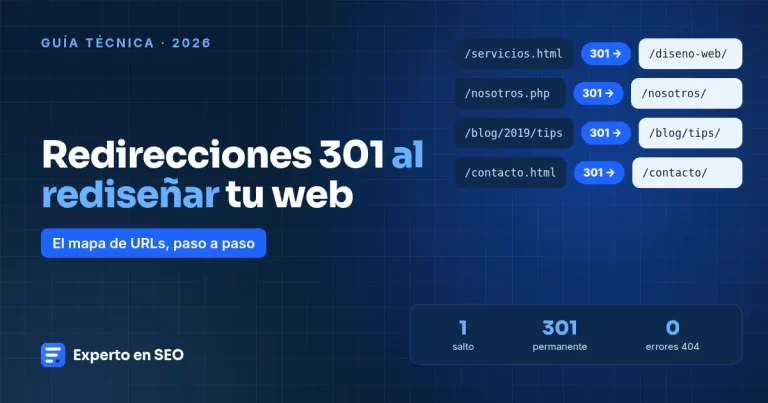
Mientras cambias el diseño, no cambies las URLs de páginas y entradas sin necesidad. Si alguna tiene que cambiar, aplica una redirección 301; lo explicamos en el mapa de redirecciones para tu rediseño.
Paso 7: prueba todo antes de publicar
Antes de llevar los cambios al sitio real, revisa en el sitio de pruebas:
- Que todas las páginas carguen sin errores.
- La versión móvil, en un teléfono real.
- Formularios: envía uno de prueba y confirma que llegue.
- Botones de WhatsApp y teléfono.
- Títulos y descripciones de las páginas principales.
- Velocidad con PageSpeed Insights.
Paso 8: publica y vigila
Publica en un horario de poco tráfico y con la copia de seguridad a mano. Después:
- Confirma que el sitio real no quedó con «noindex» del entorno de pruebas.
- Revisa las páginas principales desde el celular.
- Envía el sitemap en Search Console y vigila el informe de indexación. Te dejamos el detalle en qué hacer en Search Console después de rediseñar.
Aprovecha para revisar la seguridad
Una renovación es el mejor momento para cerrar puertas que llevan años abiertas:
- Usuarios: elimina cuentas de administrador que ya no se usan (exempleados, proveedores anteriores) y deja a cada persona solo con el rol que necesita.
- Contraseñas: cambia las del administrador, del hosting y de la base de datos, y guárdalas en un gestor de contraseñas.
- Verificación en dos pasos para las cuentas de administrador.
- HTTPS: confirma que todo el sitio cargue con candado y que no haya imágenes o scripts cargando por
http. - Formularios con protección contra spam, para que no te lleguen cientos de mensajes basura.
Revisa también el contenido
Renovar no es solo técnica y diseño. Revisa qué dice tu sitio:
- Servicios y precios que ya no ofreces o que cambiaron.
- Datos de contacto: teléfonos, correos, direcciones y horarios.
- Fotos del equipo o del local que ya no corresponden.
- Entradas de blog desactualizadas: actualízalas si tienen visitas o únelas con otras si se repiten.
- Páginas vacías o de prueba que quedaron publicadas.
Antes de borrar cualquier página o entrada, revisa en Search Console si recibe impresiones o clics. Si tiene tráfico, mejor actualízala o redirígela a la página más parecida.
Si algo sale mal: cómo volver atrás
Aunque sigas todos los pasos, algo puede fallar al publicar. Ten un plan:
- No entres en pánico ni sigas haciendo cambios sobre el problema.
- Identifica qué cambió: la última actualización, el cambio de PHP o el tema.
- Desactiva el último plugin actualizado si el error apareció justo después.
- Regresa la versión de PHP desde el panel del hosting si el problema empezó con ese cambio.
- Restaura la copia de seguridad si no encuentras la causa rápido. Para eso la hiciste.
WordPress también incluye un modo de recuperación: cuando un error grave rompe el sitio, envía un correo al administrador con un enlace para entrar y desactivar el componente que falla. Por eso conviene que el correo del administrador sea uno que revises.
Cada cuánto conviene revisar tu WordPress
Una renovación grande no debería ser necesaria cada pocos años si haces un mantenimiento básico:
- Cada semana o cada quince días: actualizaciones menores de plugins y WordPress.
- Cada mes: revisar que las copias de seguridad se estén haciendo.
- Cada tres meses: revisar plugins sin usar, velocidad y versión móvil.
- Cada año: revisar la versión de PHP, el tema y si el contenido sigue vigente.
Checklist para renovar una web en WordPress
- Copia de seguridad completa (archivos y base de datos) guardada fuera del servidor.
- Sitio de pruebas creado y bloqueado para Google.
- Versión de PHP revisada y probada en el sitio de pruebas.
- WordPress, tema y plugins actualizados uno por uno.
- Plugins sin uso o abandonados eliminados.
- Usuarios y contraseñas revisados.
- Diseño renovado sin cambiar URLs (o con redirecciones 301).
- Formularios, WhatsApp y versión móvil probados.
- Sitio real sin «noindex» y sitemap enviado en Search Console.
Guarda esta lista: te servirá para la próxima revisión anual.
Qué guía te sirve según tu caso
- Si ya sabes que quieres mejorar tu web por prioridades: renovar página web.
- Si estás eligiendo plantilla para WordPress: plantilla de WordPress gratis o de pago.
- Si necesitas el mapa de URLs de tu rediseño: redirecciones 301.
- Si tu web está en Wix: migrar de Wix a WordPress.
Preguntas frecuentes
¿Puedo renovar mi web en WordPress sin perder el contenido?
Sí. Si haces una copia de seguridad completa, trabajas en un sitio de pruebas y no cambias las URLs sin redirecciones, puedes renovar el diseño y la parte técnica conservando todo el contenido.
¿Qué versión de PHP necesita WordPress?
WordPress recomienda PHP 8.3 o superior. PHP 8.2 deja de recibir parches de seguridad el 31 de diciembre de 2026, así que conviene planificar la actualización.
¿En qué orden se actualiza WordPress?
Primero la copia de seguridad, luego el núcleo de WordPress, después el tema y por último los plugins uno por uno, revisando el sitio después de cada paso.
¿Qué es un sitio de pruebas o staging?
Es una copia privada de tu web donde puedes actualizar y cambiar el diseño sin afectar al sitio real. Cuando todo funciona, los cambios se llevan al sitio publicado.
¿Cambiar de tema afecta el SEO?
Puede afectarlo si cambian las URLs, se pierden títulos y descripciones o el nuevo tema es más lento. Si lo pruebas antes y conservas las URLs, el riesgo es bajo.
¿Tu WordPress necesita una renovación?
Si tu sitio tiene años sin actualizarse y te da miedo tocarlo, podemos revisarlo contigo: versión de PHP, tema, plugins y diseño, para decirte si basta con una puesta al día o conviene un rediseño web.
¿Tu WordPress tiene años sin actualizarse?
En un diagnóstico gratis de 13 minutos revisamos tu sitio y te decimos qué actualizar primero y qué riesgos hay.
Agenda tu diagnóstico gratis de 13 min → Enviar mi web por WhatsApp →Equipo Experto en SEO
Por el Equipo Experto en SEO · Diseño web y SEO en El Salvador. Fuentes consultadas el 18 de noviembre de 2026.